OpenShift AI のコンソールにログイン
接続情報
RHDPを使用したハンズオンの場合は、講師から接続情報を入手してください。<> の中は講師から入手した情報に置き換えてください。
-
OpenShift AI コンソール URL
https://data-science-gateway.apps.ocp.<xxxxx>.sandbox<xxxx>.opentlc.com-
OpenShift コンソール URL
https://console-openshift-console.apps.ocp.<xxxxx>.sandbox<xxxx>.opentlc.com-
ユーザー
user<xx>-
パスワード
user<xx>ラボユーザーの登録とコンソールへのログイン
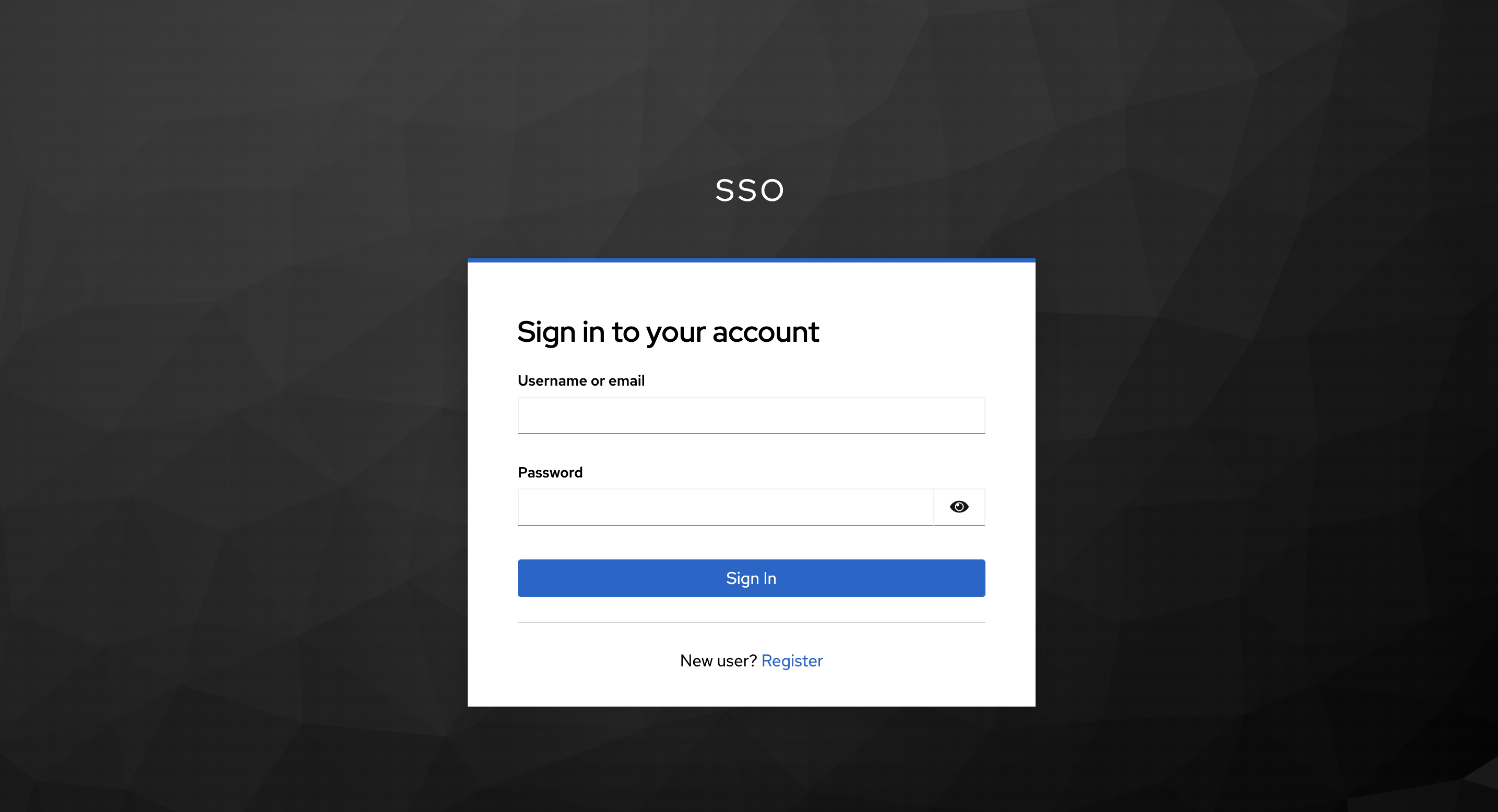
ブラウザで OpenShift AI のコンソールを開き、Register を選択します。
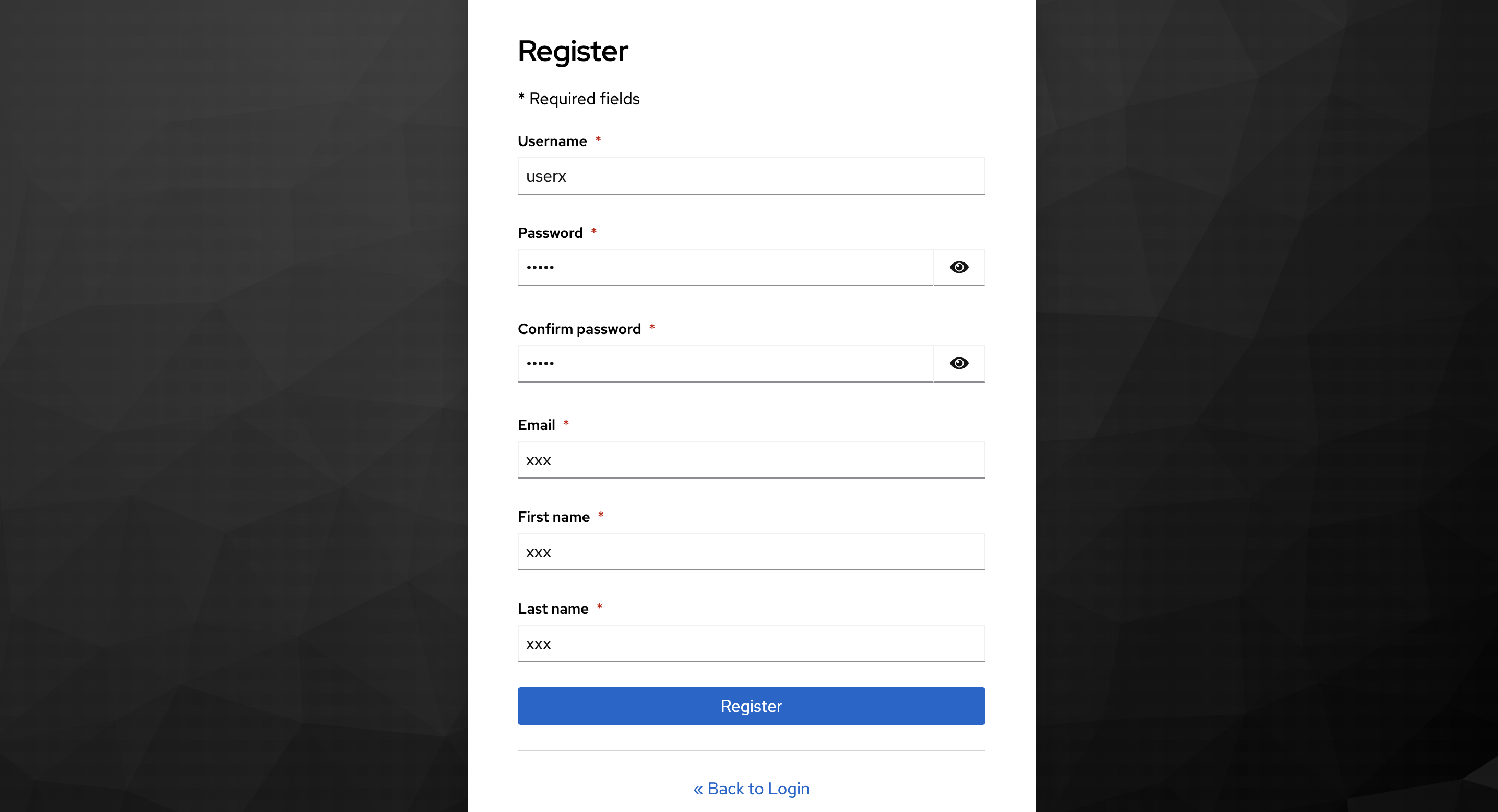
ユーザー名、パスワードの設定と、メールアドレス(会社で使用しているもの)を入力して Register を選択します。
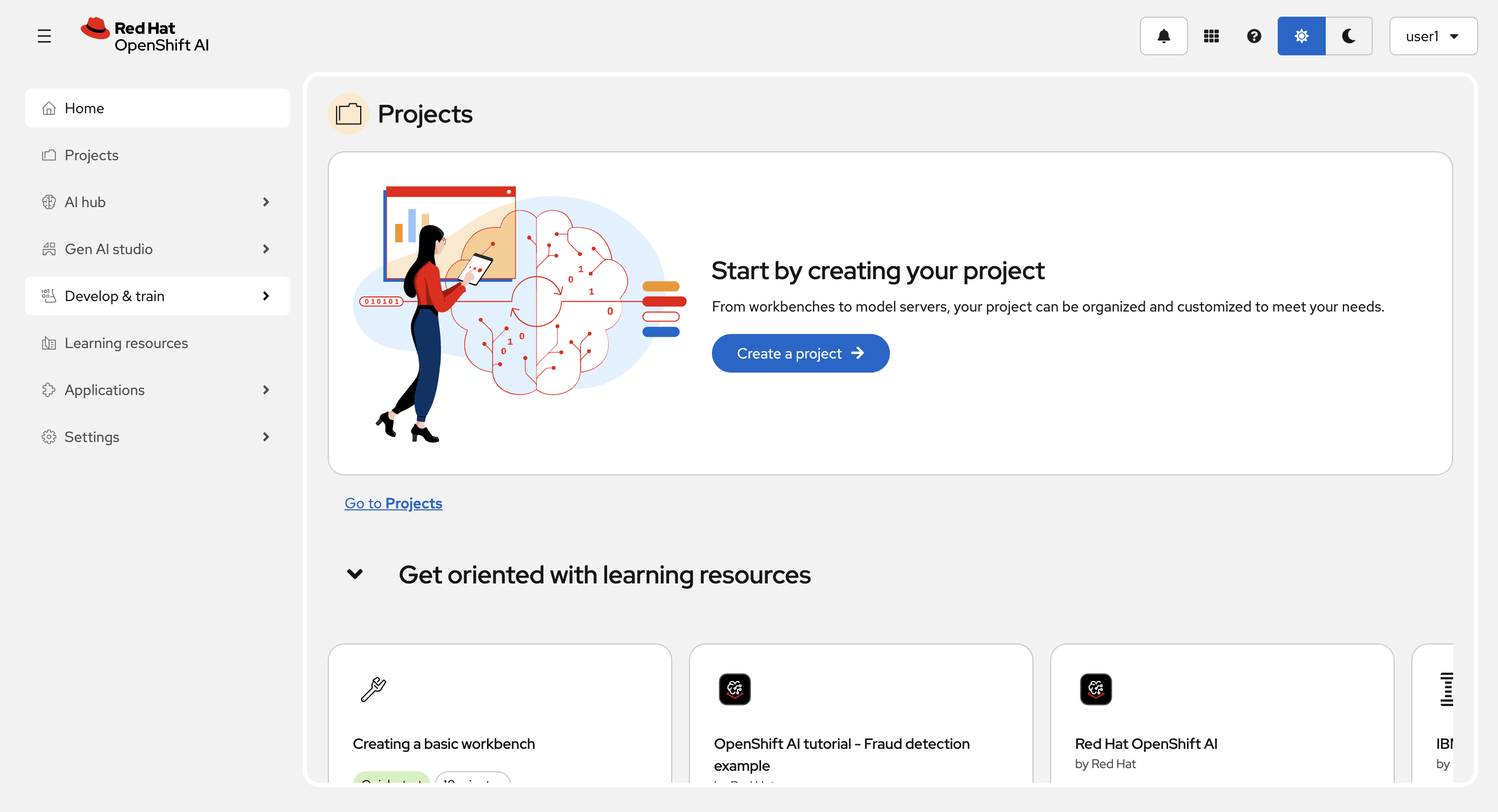
OpenShift AI にログインして、コンソールが表示されます。
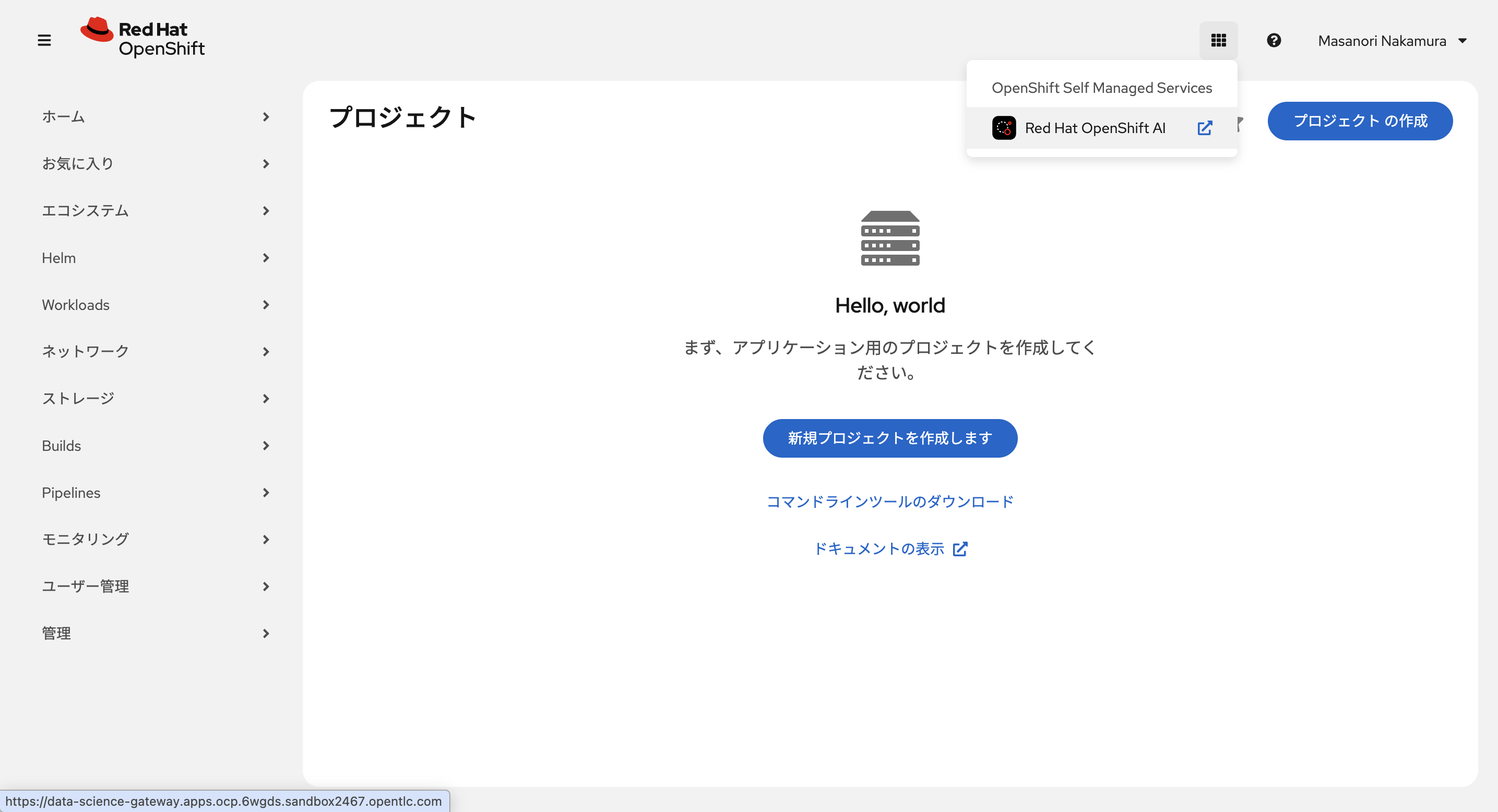
(参考)同じユーザー名とパスワードで OpenShift のコンソールにもログインできるので、OpenShift でのリソースの見え方なども確認できます。
OpenShift コンソールから OpenShift AI のコンソールに移行するには、右上の ? 左のメニューから Red Hat OpenShift AI を選択します。
OpenShift AI コンソールを散歩
左に次のメニューがあります。各メニューの中を覗いてみてください。
-
Projects: あああ
-
AI hub: いいい モデルのカタログやレジストリのを表示します。展開されたモデルの情報も表示します。
-
Gen AI studio: ううう Gen AI を試してみるための環境で、モデルの動作や MCP Server への説などを確認できます。接続先のエンドポイントも確認できます。
-
Develop & train: えええ Feature store や Pipelines、Evaluations のメニューがあり、トレーニングやモデルの評価を実行できます。
-
Learning resources: えええ OpenShift AIや AI 開発を学習するためのチュートリアルが準備されています。
-
Applications: えええ Ecosystem ソフトウェアのカタログを表示します。
-
Settings: えええ TiersはTech Previewです。
(補足)Project, Workbench, Playgound は後のハンズオンで触れます。